Domain ts-online.de kaufen?
Wir ziehen mit dem Projekt
ts-online.de um.
Sind Sie am Kauf der Domain
ts-online.de interessiert?
domain@kv-gmbh.de · 0541-91531010
Domain ts-online.de kaufen?
Wo werden die Monitor-Einstellungen gespeichert?
Die Monitor-Einstellungen werden in der Regel auf dem Computer gespeichert, auf dem der Monitor angeschlossen ist. Dabei handelt es sich um Einstellungen wie Auflösung, Helligkeit, Kontrast und Farbkalibrierung. In einigen Fällen können die Einstellungen auch direkt auf dem Monitor gespeichert werden, wenn dieser über entsprechende Funktionen verfügt. **
Wie komme ich in die Monitor Einstellungen?
Um in die Monitor Einstellungen zu gelangen, musst du zuerst auf das Startmenü klicken. Anschließend wählst du die Option "Einstellungen" aus. In den Einstellungen gehst du dann auf den Bereich "System". Dort findest du die Unterkategorie "Anzeige", wo du die Monitor Einstellungen anpassen kannst. Falls du spezifische Einstellungen suchst, kannst du auch direkt nach "Monitor Einstellungen" in der Suchleiste suchen. **

Ähnliche Suchbegriffe für Monitor-Einstellungen
Top-Angebote
Produkte zum Begriff Monitor-Einstellungen:
-
Groß, Johanna: Einstellungen, Motive und Werthaltungen von Studierenden des öffentlichen DienstesEinstellungen, Motive und Werthaltungen von Studierenden des öffentlichen Dienstes , Erkenntnisse für Praxis, Forschung und Lehre , Rück- & Bremsleuchten > Beleuchtung , Auflage: 1. Auflage, Erscheinungsjahr: 202410, Autoren: Groß, Johanna, Auflage: 24001, Auflage/Ausgabe: 1. Auflage, Seitenzahl/Blattzahl: 300, Keyword: Beamtentum; Besoldung; Politics; Public Administration; Staat; Tarif; Verwaltung, Fachschema: Verwaltungsrecht - Verwaltungssachen~Öffentliches Recht~Forschung (wirtschafts-, sozialwissenschaftlich) / Sozialforschung~Sozialforschung~Empirische Sozialforschung~Sozialforschung / Empirische Sozialforschung~Soziologie / Arbeit, Wirtschaft, Technik~Öffentliche Verwaltung~Verwaltung / Öffentliche Verwaltung, Fachkategorie: Öffentliches Recht~Sozialforschung und -statistik~Soziologie: Arbeit und Beruf~Psychologische Beratung von Studenten~Öffentliche Verwaltung, Warengruppe: TB/Öffentliches Recht, UNSPSC: 49019900, Warenverzeichnis für die Außenhandelsstatistik: 49019900, Blätteranzahl: 350 Blätter, Länge: 227, Breite: 153, Höhe: 25, Gewicht: 514, Produktform: Kartoniert, Genre: Sozialwissenschaften/Recht/Wirtschaft,89,00 €*Versand: 0,00 €Sichere Weiterleitung zum Anbieter
-
Bachmann 701.0013 Independent Monitor Digital Signage Bundle 7010013Independent Monitor Digital Signage Bundle Stahlblech gepulvert Schwarz ähnlich RAL9005 Bestehend aus: #700.0010 Batteriespeicher LI1000 #700.0110 Ladegerät TL150 Portabel #700.3002 Medienwagen #700.4000 SWEDX SDS58K8-01-DC #149.0000 DC-Gerätezuleitung SWEDX-SDS #918.200 Anschlusskabel 1,0m HDMI 2.0 #903.800 Bright Sign LS423 #903.810 Bright Sign Wifi-Antenne inkl. mechanischer Aufbau und Testlauf Verpackung in Kartonage auf Sonderpalette14285,03 €*Versand: 32,30 €Sichere Weiterleitung zum Anbieter
-
Fujitsu B2711 TS QHD - LED-Monitor - 68.5 cm (27")Fujitsu B2711 TS QHD - LED-Monitor - 68.5 cm (27") (S26361-K1702-V160) Produktbeschreibung Fujitsu B2711 TS QHD - LED-Monitor - 68.5 cm (27") Gerätetyp LED-hintergrundbeleuchteter LCD-Monitor - 68.5 cm (27") Energie Effizienzklasse Klasse D Energieverbrauch pro Jahr 60.17 kWh Leistungsmerkmale Stereo-Lautsprecher, Präsenzsensor, USB 3.2 Gen 1/USB-C Hub Bildschirmtyp IPS Seitenverhältnis 16:9 Native Auflösung QHD 2560 x 1440 Pixelpitch 0.233 mm Helligkeit 350 cd/m2 Kontrast 1000:1 / 20000000:1 (dynamisch) Reaktionszeit 5 ms Farbunterstützung 16,7 Millionen Farben (8-Bit) Farbraum 100% sRGB Eingangsanschlüsse HDMI, DVI, DisplayPort Einstellungen der Anzeigeposition Höhe, Pivot (Rotation), Drehung, Neigung Bildschirmbeschichtung 3H Hard Coating Spannung Wechselstrom 100-240 V (50/60 Hz) Farbe Satin Black Abmessungen (Breite x Tiefe x Höhe) - ohne Fuß 61.36 cm x 6.572 cm x 36.27 cm Gewicht 5.37 kg Umweltschutzstandards ENERGY STAR-qualifiziert Kennzeichnung FCC Klasse B bescheinigt, TUV GS, BSMI, cUL, CCC, DDC/CI, RoHS, WEEE, Directive 2004/108/EEC, EAC, VESA MIS-D 100 C, TUV Rheinland Low Blue Light Certification, TUV Rheinland Flicker Free Certification, EN 62368-1, ISO 9241-307 Class 1 EAN: 4065221781158 Hersteller-ArtNr.: S26361-K1702-V160 Hersteller: FUJITSU Allgemein Display-Typ LED-hintergrundbeleuchteter LCD-Monitor / TFT-Aktivmatrix Energie Effizienzklasse Klasse D Energieverbrauch pro Jahr 60.17 kWh Diagonalabmessung 68.5 cm (27") Integrierte Peripheriegeräte Stereo-Lautsprecher, Präsenzsensor, USB 3.2 Gen 1/USB-C Hub Bildschirmtyp IPS Seitenverhältnis 16:9 Native Auflösung QHD 2560 x 1440 Pixelpitch 0.233 mm Helligkeit 350 cd/m2 Kontrast 1000:1 / 20000000:1 (dynamisch) Farbunterstützung 16,7 Millionen Farben (8-Bit) Farbraum 100% sRGB Reaktionszeit 5 ms Vertikale Bildwiederholrate 48 - 76 Hz Horizontale Bildwiederholrate 30 - 100 kHz Horizontaler Betrachtungswinkel 178 Vertikaler Betrachtungswinkel 178 Bildschirmbeschichtung 3H Hard Coating Hintergrundbeleuchtungs-Technologie LED-Hintergrundbeleuchtung Farbtemperatur 5000K, 6500K, 7500K OSD-Sprachen Dänisch, Tschechisch, Chinesisch (tradionell), Chinesisch (vereinfacht), Englisch, Deutsch, Französisch, Italienisch, Norwegisch, Portugiesisch, Polnisch, Finnisch, Schwedisch, Russisch, Spanisch, Holländisch, Türkisch, Arabisch, Japanisch Besonderheiten sRGB-Farbmanagement, Eco-Mode, Auto Brightness Control, ECO-Taste, blendfreie, Low Blue Light Mode, Workplace Lighting Guide, 24/7 Betriebsmodus, Delta E=2-Farbgenauigkeit Farbe Satin Black Abmessungen (Breite x Tiefe x Höhe) 61.36 cm x 6.572 cm x 36.27 cm - ohne Fuß Gewicht 5.37 kg Audio Typ Lautsprecher - Stereo Ausgangsleistung/Kanal 2 Watt Konnektivität Schnittstellen DisplayPort 1.2 HDMI 1.4 DVI (Zweifach-Link) Audio Line-In 3 x USB 3.2 Gen 1 Downstream (Typ A) USB-C 3.2 Gen 1 Downstream Kopfhörer USB 3.2 Gen 1 Upstream Mechanisch Einstellungen der Anzeigeposition Höhe, Pivot (Rotation), Drehung, Neigung Neigungswinkel -5/+35 Schwenkwinkel 345 Rotationswinkel 90 Höheneinstellung 150 mm VESA-Halterung 100 x 100 mm Verschiedenes Leistungsmerkmale Slot für Sicherheitsschloss (Kabelschloss getrennt erhältlich) Zubehör im Lieferumfang Aufstellung Enthaltene Kabel 1 x DisplayPort-Kabel - 1.8 m 1 x HDMI-Kabel - 1.8 m 1 x USB-Kabel - USB Typ A auf B - 1.8 m Kennzeichnung FCC Klasse B bescheinigt, TUV GS, BSMI, cUL, CCC, DDC/CI, RoHS, WEEE, Directive 2004/108/EEC, EAC, VESA MIS-D 100 C, TUV Rheinland Low Blue Light Certification, TUV Rheinland Flicker Free Certification, EN 62368-1, ISO 9241-307 Class 1 Schlosstyp zur Diebstahlsicherung Kensington Slot Stromversorgung Eingangsspannung Wechselstrom 100-240 V (50/60 Hz) Stromverbrauch (typisch) 19.21 Watt Stromverbrauch (Aus-Modus) 0.18 Watt Abmessungen und Gewicht Details zu Abmessungen & Gewicht Mit Fuß - Breite: 61.36 cm - Tiefe: 22.053 cm - Höhe: 51.225 cm - Gewicht: 7.46 kg Ohne Fuß - Breite: 61.36 cm - Tiefe: 6.572 cm - Höhe: 36.27 cm - Gewicht: 5.37 kg Abmessungen & Gewicht (Transport) Transportbreite 69 cm Transporttiefe 22.6 cm Transporthöhe 48 cm Transportgewicht 9.9 kg Umweltschutzstandards ENERGY STAR zertifiziert Ja ENERGY STAR-Version 8.0 Umgebungsbedingungen Min Betriebstemperatur 5 °C Max. Betriebstemperatur 35 °C Zulässige Luftfeuchtigkeit im Betrieb 10 – 85% (nicht kondensierend) Informationen zur Produktsicherheit Hersteller Name: Fujitsu Technology Solutions GmbH Adresse: Mies-van-der-Rohe-Straße 8, 80807 München, Germany Tel: +49 (89) 62060-0 E-Mail: cic@fujitsu.com Produktkennzeichen168,00 €*Versand: 4,90 €Sichere Weiterleitung zum Anbieter




-
Wie kann ich die Monitor-Einstellungen ändern?
Um die Monitor-Einstellungen zu ändern, kannst du normalerweise auf deinem Computer zu den Systemeinstellungen gehen und dort den Abschnitt für die Anzeige oder den Monitor finden. Dort kannst du die Auflösung, die Bildschirmhelligkeit und andere Einstellungen anpassen. In einigen Fällen kann es auch eine separate Software oder Treiber für deinen Monitor geben, mit der du weitere Anpassungen vornehmen kannst. **
-
Was sind die Monitor-Einstellungen für CS:GO?
Die optimalen Monitor-Einstellungen für CS:GO können je nach persönlichen Vorlieben variieren. Es wird jedoch empfohlen, eine Bildwiederholfrequenz von mindestens 144 Hz einzustellen, um eine flüssige Darstellung des Spiels zu gewährleisten. Außerdem sollten die Helligkeit und der Kontrast so eingestellt werden, dass die Details im Spiel gut sichtbar sind. Es kann auch hilfreich sein, die Farbtemperatur auf neutral oder kühl einzustellen, um eine bessere Sichtbarkeit von Gegnern und Umgebungen zu ermöglichen. **
-
Ist der Monitor kaputt oder sind die Einstellungen falsch?
Es ist schwer zu sagen, ob der Monitor kaputt ist oder die Einstellungen falsch sind, ohne weitere Informationen. Es könnte sein, dass die Einstellungen falsch sind und daher das Bild nicht richtig angezeigt wird. Es könnte aber auch sein, dass der Monitor tatsächlich defekt ist und daher kein Bild angezeigt wird. Es wäre ratsam, die Einstellungen zu überprüfen und gegebenenfalls den Monitor an einem anderen Gerät auszuprobieren, um festzustellen, ob das Problem am Monitor oder an den Einstellungen liegt. **
-
Wie stelle ich die Gaming-Einstellungen am Monitor ein?
Um die Gaming-Einstellungen am Monitor anzupassen, solltest du zunächst das Menü des Monitors aufrufen. Dies kann normalerweise über eine Taste am Monitor selbst oder über die mitgelieferte Fernbedienung erfolgen. In den Einstellungen kannst du dann Optionen wie Bildmodus, Helligkeit, Kontrast, Reaktionszeit und Farbeinstellungen anpassen, um das beste Spielerlebnis zu erzielen. Es kann auch hilfreich sein, die Bedienungsanleitung des Monitors zu konsultieren, um spezifische Anweisungen für dein Modell zu erhalten. **

Wie setze ich die Monitor-Einstellungen bei einem Asus zurück?
Um die Monitor-Einstellungen bei einem Asus zurückzusetzen, kannst du die folgenden Schritte befolgen: Gehe zu den Einstellungen des Monitors, entweder über das OSD-Menü am Monitor selbst oder über die Software des Monitors auf deinem Computer. Suche nach einer Option wie "Werkseinstellungen wiederherstellen" oder "Reset" und wähle sie aus. Bestätige die Aktion und der Monitor wird auf die Standard-Einstellungen zurückgesetzt. **
Wie kann man die Reaktionszeit durch verschiedene Monitor-Einstellungen verringern?
Die Reaktionszeit eines Monitors kann durch verschiedene Einstellungen verringert werden. Eine Möglichkeit ist die Aktivierung des "Overdrive"-Modus, der die Reaktionszeit des Bildschirms verbessert. Eine weitere Möglichkeit ist die Reduzierung der Bildwiederholfrequenz auf eine niedrigere Stufe, da dies die Reaktionszeit des Monitors verringern kann. Es ist auch wichtig sicherzustellen, dass der Monitor über eine ausreichende Hertz-Zahl verfügt, um eine schnelle Reaktionszeit zu gewährleisten. **
Top-Angebote
Produkte zum Begriff Monitor-Einstellungen:
-
Die Wirkung medialer Darstellung sozialer Ungerechtigkeit in Nachrichten auf politische Einstellungen, Taschenbuch von Christian Mutz, GRIN,Die Wirkung Medialer Darstellung Sozialer Ungerechtigkeit In Nachrichten Auf Politische Einstellungen, Taschenbuch Von Christian Mutz, Grin, 978-3-668-07817-8, Seitenanzahl: 17252,95 €*Versand: 0,00 €Sichere Weiterleitung zum Anbieter
-
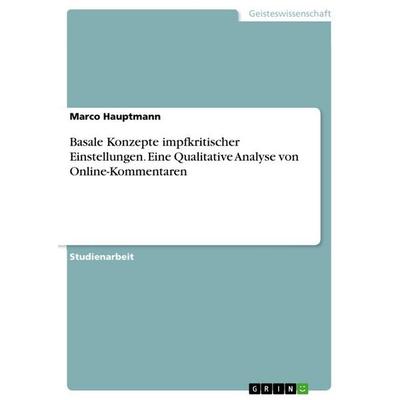
Basale Konzepte impfkritischer Einstellungen. Eine Qualitative Analyse von Online-Kommentaren, Taschenbuch von Marco Hauptmann, GRIN,Basale Konzepte Impfkritischer Einstellungen. Eine Qualitative Analyse Von Online-kommentaren, Taschenbuch Von Marco Hauptmann, Grin, 978-3-389-13858-8, Seitenanzahl: 3218,95 €*Versand: 0,00 €Sichere Weiterleitung zum Anbieter
-
Groß, Johanna: Einstellungen, Motive und Werthaltungen von Studierenden des öffentlichen DienstesEinstellungen, Motive und Werthaltungen von Studierenden des öffentlichen Dienstes , Erkenntnisse für Praxis, Forschung und Lehre , Rück- & Bremsleuchten > Beleuchtung , Auflage: 1. Auflage, Erscheinungsjahr: 202410, Autoren: Groß, Johanna, Auflage: 24001, Auflage/Ausgabe: 1. Auflage, Seitenzahl/Blattzahl: 300, Keyword: Beamtentum; Besoldung; Politics; Public Administration; Staat; Tarif; Verwaltung, Fachschema: Verwaltungsrecht - Verwaltungssachen~Öffentliches Recht~Forschung (wirtschafts-, sozialwissenschaftlich) / Sozialforschung~Sozialforschung~Empirische Sozialforschung~Sozialforschung / Empirische Sozialforschung~Soziologie / Arbeit, Wirtschaft, Technik~Öffentliche Verwaltung~Verwaltung / Öffentliche Verwaltung, Fachkategorie: Öffentliches Recht~Sozialforschung und -statistik~Soziologie: Arbeit und Beruf~Psychologische Beratung von Studenten~Öffentliche Verwaltung, Warengruppe: TB/Öffentliches Recht, UNSPSC: 49019900, Warenverzeichnis für die Außenhandelsstatistik: 49019900, Blätteranzahl: 350 Blätter, Länge: 227, Breite: 153, Höhe: 25, Gewicht: 514, Produktform: Kartoniert, Genre: Sozialwissenschaften/Recht/Wirtschaft,89,00 €*Versand: 0,00 €Sichere Weiterleitung zum Anbieter
-
Wo werden die Monitor-Einstellungen gespeichert?
Die Monitor-Einstellungen werden in der Regel auf dem Computer gespeichert, auf dem der Monitor angeschlossen ist. Dabei handelt es sich um Einstellungen wie Auflösung, Helligkeit, Kontrast und Farbkalibrierung. In einigen Fällen können die Einstellungen auch direkt auf dem Monitor gespeichert werden, wenn dieser über entsprechende Funktionen verfügt. **
-
Wie komme ich in die Monitor Einstellungen?
Um in die Monitor Einstellungen zu gelangen, musst du zuerst auf das Startmenü klicken. Anschließend wählst du die Option "Einstellungen" aus. In den Einstellungen gehst du dann auf den Bereich "System". Dort findest du die Unterkategorie "Anzeige", wo du die Monitor Einstellungen anpassen kannst. Falls du spezifische Einstellungen suchst, kannst du auch direkt nach "Monitor Einstellungen" in der Suchleiste suchen. **
-
Wie kann ich die Monitor-Einstellungen ändern?
Um die Monitor-Einstellungen zu ändern, kannst du normalerweise auf deinem Computer zu den Systemeinstellungen gehen und dort den Abschnitt für die Anzeige oder den Monitor finden. Dort kannst du die Auflösung, die Bildschirmhelligkeit und andere Einstellungen anpassen. In einigen Fällen kann es auch eine separate Software oder Treiber für deinen Monitor geben, mit der du weitere Anpassungen vornehmen kannst. **
-
Was sind die Monitor-Einstellungen für CS:GO?
Die optimalen Monitor-Einstellungen für CS:GO können je nach persönlichen Vorlieben variieren. Es wird jedoch empfohlen, eine Bildwiederholfrequenz von mindestens 144 Hz einzustellen, um eine flüssige Darstellung des Spiels zu gewährleisten. Außerdem sollten die Helligkeit und der Kontrast so eingestellt werden, dass die Details im Spiel gut sichtbar sind. Es kann auch hilfreich sein, die Farbtemperatur auf neutral oder kühl einzustellen, um eine bessere Sichtbarkeit von Gegnern und Umgebungen zu ermöglichen. **
Ähnliche Suchbegriffe für Monitor-Einstellungen
-
Bachmann 701.0013 Independent Monitor Digital Signage Bundle 7010013Independent Monitor Digital Signage Bundle Stahlblech gepulvert Schwarz ähnlich RAL9005 Bestehend aus: #700.0010 Batteriespeicher LI1000 #700.0110 Ladegerät TL150 Portabel #700.3002 Medienwagen #700.4000 SWEDX SDS58K8-01-DC #149.0000 DC-Gerätezuleitung SWEDX-SDS #918.200 Anschlusskabel 1,0m HDMI 2.0 #903.800 Bright Sign LS423 #903.810 Bright Sign Wifi-Antenne inkl. mechanischer Aufbau und Testlauf Verpackung in Kartonage auf Sonderpalette14285,03 €*Versand: 32,30 €Sichere Weiterleitung zum Anbieter
-
Fujitsu B2711 TS QHD - LED-Monitor - 68.5 cm (27")Fujitsu B2711 TS QHD - LED-Monitor - 68.5 cm (27") (S26361-K1702-V160) Produktbeschreibung Fujitsu B2711 TS QHD - LED-Monitor - 68.5 cm (27") Gerätetyp LED-hintergrundbeleuchteter LCD-Monitor - 68.5 cm (27") Energie Effizienzklasse Klasse D Energieverbrauch pro Jahr 60.17 kWh Leistungsmerkmale Stereo-Lautsprecher, Präsenzsensor, USB 3.2 Gen 1/USB-C Hub Bildschirmtyp IPS Seitenverhältnis 16:9 Native Auflösung QHD 2560 x 1440 Pixelpitch 0.233 mm Helligkeit 350 cd/m2 Kontrast 1000:1 / 20000000:1 (dynamisch) Reaktionszeit 5 ms Farbunterstützung 16,7 Millionen Farben (8-Bit) Farbraum 100% sRGB Eingangsanschlüsse HDMI, DVI, DisplayPort Einstellungen der Anzeigeposition Höhe, Pivot (Rotation), Drehung, Neigung Bildschirmbeschichtung 3H Hard Coating Spannung Wechselstrom 100-240 V (50/60 Hz) Farbe Satin Black Abmessungen (Breite x Tiefe x Höhe) - ohne Fuß 61.36 cm x 6.572 cm x 36.27 cm Gewicht 5.37 kg Umweltschutzstandards ENERGY STAR-qualifiziert Kennzeichnung FCC Klasse B bescheinigt, TUV GS, BSMI, cUL, CCC, DDC/CI, RoHS, WEEE, Directive 2004/108/EEC, EAC, VESA MIS-D 100 C, TUV Rheinland Low Blue Light Certification, TUV Rheinland Flicker Free Certification, EN 62368-1, ISO 9241-307 Class 1 EAN: 4065221781158 Hersteller-ArtNr.: S26361-K1702-V160 Hersteller: FUJITSU Allgemein Display-Typ LED-hintergrundbeleuchteter LCD-Monitor / TFT-Aktivmatrix Energie Effizienzklasse Klasse D Energieverbrauch pro Jahr 60.17 kWh Diagonalabmessung 68.5 cm (27") Integrierte Peripheriegeräte Stereo-Lautsprecher, Präsenzsensor, USB 3.2 Gen 1/USB-C Hub Bildschirmtyp IPS Seitenverhältnis 16:9 Native Auflösung QHD 2560 x 1440 Pixelpitch 0.233 mm Helligkeit 350 cd/m2 Kontrast 1000:1 / 20000000:1 (dynamisch) Farbunterstützung 16,7 Millionen Farben (8-Bit) Farbraum 100% sRGB Reaktionszeit 5 ms Vertikale Bildwiederholrate 48 - 76 Hz Horizontale Bildwiederholrate 30 - 100 kHz Horizontaler Betrachtungswinkel 178 Vertikaler Betrachtungswinkel 178 Bildschirmbeschichtung 3H Hard Coating Hintergrundbeleuchtungs-Technologie LED-Hintergrundbeleuchtung Farbtemperatur 5000K, 6500K, 7500K OSD-Sprachen Dänisch, Tschechisch, Chinesisch (tradionell), Chinesisch (vereinfacht), Englisch, Deutsch, Französisch, Italienisch, Norwegisch, Portugiesisch, Polnisch, Finnisch, Schwedisch, Russisch, Spanisch, Holländisch, Türkisch, Arabisch, Japanisch Besonderheiten sRGB-Farbmanagement, Eco-Mode, Auto Brightness Control, ECO-Taste, blendfreie, Low Blue Light Mode, Workplace Lighting Guide, 24/7 Betriebsmodus, Delta E=2-Farbgenauigkeit Farbe Satin Black Abmessungen (Breite x Tiefe x Höhe) 61.36 cm x 6.572 cm x 36.27 cm - ohne Fuß Gewicht 5.37 kg Audio Typ Lautsprecher - Stereo Ausgangsleistung/Kanal 2 Watt Konnektivität Schnittstellen DisplayPort 1.2 HDMI 1.4 DVI (Zweifach-Link) Audio Line-In 3 x USB 3.2 Gen 1 Downstream (Typ A) USB-C 3.2 Gen 1 Downstream Kopfhörer USB 3.2 Gen 1 Upstream Mechanisch Einstellungen der Anzeigeposition Höhe, Pivot (Rotation), Drehung, Neigung Neigungswinkel -5/+35 Schwenkwinkel 345 Rotationswinkel 90 Höheneinstellung 150 mm VESA-Halterung 100 x 100 mm Verschiedenes Leistungsmerkmale Slot für Sicherheitsschloss (Kabelschloss getrennt erhältlich) Zubehör im Lieferumfang Aufstellung Enthaltene Kabel 1 x DisplayPort-Kabel - 1.8 m 1 x HDMI-Kabel - 1.8 m 1 x USB-Kabel - USB Typ A auf B - 1.8 m Kennzeichnung FCC Klasse B bescheinigt, TUV GS, BSMI, cUL, CCC, DDC/CI, RoHS, WEEE, Directive 2004/108/EEC, EAC, VESA MIS-D 100 C, TUV Rheinland Low Blue Light Certification, TUV Rheinland Flicker Free Certification, EN 62368-1, ISO 9241-307 Class 1 Schlosstyp zur Diebstahlsicherung Kensington Slot Stromversorgung Eingangsspannung Wechselstrom 100-240 V (50/60 Hz) Stromverbrauch (typisch) 19.21 Watt Stromverbrauch (Aus-Modus) 0.18 Watt Abmessungen und Gewicht Details zu Abmessungen & Gewicht Mit Fuß - Breite: 61.36 cm - Tiefe: 22.053 cm - Höhe: 51.225 cm - Gewicht: 7.46 kg Ohne Fuß - Breite: 61.36 cm - Tiefe: 6.572 cm - Höhe: 36.27 cm - Gewicht: 5.37 kg Abmessungen & Gewicht (Transport) Transportbreite 69 cm Transporttiefe 22.6 cm Transporthöhe 48 cm Transportgewicht 9.9 kg Umweltschutzstandards ENERGY STAR zertifiziert Ja ENERGY STAR-Version 8.0 Umgebungsbedingungen Min Betriebstemperatur 5 °C Max. Betriebstemperatur 35 °C Zulässige Luftfeuchtigkeit im Betrieb 10 – 85% (nicht kondensierend) Informationen zur Produktsicherheit Hersteller Name: Fujitsu Technology Solutions GmbH Adresse: Mies-van-der-Rohe-Straße 8, 80807 München, Germany Tel: +49 (89) 62060-0 E-Mail: cic@fujitsu.com Produktkennzeichen168,00 €*Versand: 4,90 €Sichere Weiterleitung zum Anbieter
-
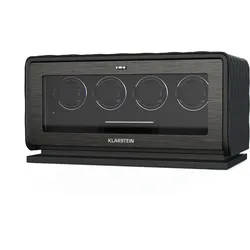
LuminousTime Uhrenbeweger 4 Uhren viele Einstellungen LED 10dB SchwarzLUXURIÖSES DESIGN: Hochwertiges veganes Leder und gehärtetes Glas mit Edelstahlverzierungen sorgen für einen stilvollen Look und machen diesen hochwertigen Uhrenbeweger zum perfekten Geschenk. FLÜSTERLEISER BETRIEB: Der japanische Mabuchi-Motor arbeitet ex708,99 €*Versand: 5,95 €Sichere Weiterleitung zum Anbieter
-
Ist der Monitor kaputt oder sind die Einstellungen falsch?
Es ist schwer zu sagen, ob der Monitor kaputt ist oder die Einstellungen falsch sind, ohne weitere Informationen. Es könnte sein, dass die Einstellungen falsch sind und daher das Bild nicht richtig angezeigt wird. Es könnte aber auch sein, dass der Monitor tatsächlich defekt ist und daher kein Bild angezeigt wird. Es wäre ratsam, die Einstellungen zu überprüfen und gegebenenfalls den Monitor an einem anderen Gerät auszuprobieren, um festzustellen, ob das Problem am Monitor oder an den Einstellungen liegt. **
-
Wie stelle ich die Gaming-Einstellungen am Monitor ein?
Um die Gaming-Einstellungen am Monitor anzupassen, solltest du zunächst das Menü des Monitors aufrufen. Dies kann normalerweise über eine Taste am Monitor selbst oder über die mitgelieferte Fernbedienung erfolgen. In den Einstellungen kannst du dann Optionen wie Bildmodus, Helligkeit, Kontrast, Reaktionszeit und Farbeinstellungen anpassen, um das beste Spielerlebnis zu erzielen. Es kann auch hilfreich sein, die Bedienungsanleitung des Monitors zu konsultieren, um spezifische Anweisungen für dein Modell zu erhalten. **
-
Wie setze ich die Monitor-Einstellungen bei einem Asus zurück?
Um die Monitor-Einstellungen bei einem Asus zurückzusetzen, kannst du die folgenden Schritte befolgen: Gehe zu den Einstellungen des Monitors, entweder über das OSD-Menü am Monitor selbst oder über die Software des Monitors auf deinem Computer. Suche nach einer Option wie "Werkseinstellungen wiederherstellen" oder "Reset" und wähle sie aus. Bestätige die Aktion und der Monitor wird auf die Standard-Einstellungen zurückgesetzt. **
-
Wie kann man die Reaktionszeit durch verschiedene Monitor-Einstellungen verringern?
Die Reaktionszeit eines Monitors kann durch verschiedene Einstellungen verringert werden. Eine Möglichkeit ist die Aktivierung des "Overdrive"-Modus, der die Reaktionszeit des Bildschirms verbessert. Eine weitere Möglichkeit ist die Reduzierung der Bildwiederholfrequenz auf eine niedrigere Stufe, da dies die Reaktionszeit des Monitors verringern kann. Es ist auch wichtig sicherzustellen, dass der Monitor über eine ausreichende Hertz-Zahl verfügt, um eine schnelle Reaktionszeit zu gewährleisten. **
* Alle Preise verstehen sich inklusive der gesetzlichen Mehrwertsteuer und ggf. zuzüglich Versandkosten. Die Angebotsinformationen basieren auf den Angaben des jeweiligen Shops und werden über automatisierte Prozesse aktualisiert. Eine Aktualisierung in Echtzeit findet nicht statt, so dass es im Einzelfall zu Abweichungen kommen kann. ** Hinweis: Teile dieses Inhalts wurden von KI erstellt.